

开云体育服务与帮助中心
致力于为您提供稳定、安全的移动端使用体验。无论您在应用下载、描述文件配置、证书信任还是日常操作中遇到任何技术阻碍,专业的支持团队与详尽的解决方案将为您保驾护航。
快速导航
苹果iOS设备专属安装指南
为了保障核心功能的完整性与数据更新的实时性,开云体育官方iOS客户端采用企业级分发模式。这种模式能够有效突破传统应用商店在审核周期上的限制,确保您第一时间获取最新的赛事数据与安全补丁。请严格按照官方指引进行下载与安装,以防范第三方篡改风险。
获取官方配置
通过Safari浏览器访问官方下载页,点击下载按钮,系统将提示下载配置描述文件。请务必选择“允许”。
安装描述文件
进入手机的【设置】,点击顶部的【已下载描述文件】,根据系统提示输入锁屏密码并完成安装过程。
返回桌面等待
描述文件安装完成后,返回设备主屏幕,应用图标将自动出现并开始加载。请保持网络畅通直至下载完毕。
环境要求与兼容性建议
强烈建议使用iOS 14.0及以上系统版本以获得最佳运行效果。安装过程中请勿使用第三方浏览器(如UC、QQ浏览器),务必使用系统自带的 Safari浏览器 打开官方链接,否则可能导致描述文件无法正确解析。
企业级证书信任与安全验证
首次启动应用时,系统会弹出“未受信任的企业级开发者”安全提示。这是苹果操作系统的标准防御机制,用于确认用户是否授权运行非App Store下载的应用程序。开云体育使用的企业签名均经过严格的加密认证,绝对安全可靠。完成以下授权步骤即可正常使用。
-
进入系统设置面板 在主屏幕找到并打开【设置】(Settings)应用。
-
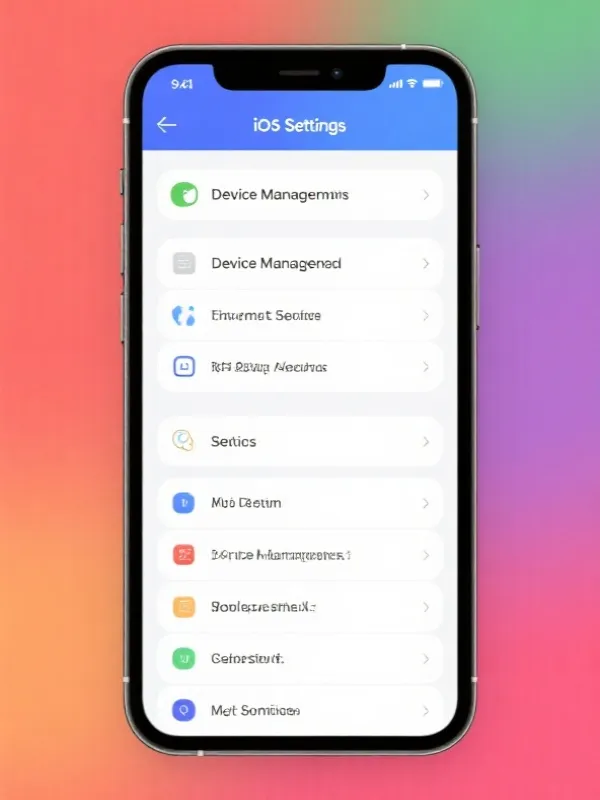
定位设备管理选项 依次点击【通用】(General) > 【VPN与设备管理】(VPN & Device Management)。
-
信任官方开发者证书 在“企业级APP”列表中找到对应的证书名称(名称可能随版本更新变化),点击进入后选择“信任该开发者”,在弹出的确认框中再次点击【信任】。
常见安装与运行故障排查
出现此提示通常是因为验证证书时网络连接被阻断。请按照以下步骤排查:
- 确保设备已连接到互联网(Wi-Fi或蜂窝网络)。
- 如果您正在使用VPN或代理软件,请暂时关闭,因为某些节点可能拦截了苹果验证服务器的请求。
- 前往【设置】>【Safari浏览器】,点击【清除历史记录与网站数据】,然后重新尝试验证。
- 若证书已失效,请卸载当前应用,返回官方页面重新下载最新签名的版本。
这属于iOS系统的网络分发延迟现象。您可以尝试轻点桌面上的应用图标使其暂停,等待5秒后再轻点继续下载。如果长时间无反应,建议:
- 切换网络环境(例如从Wi-Fi切换至4G/5G)。
- 重启您的iOS设备,释放系统缓存。
- 长按图标删除该未完成的应用,重新通过Safari浏览器获取下载任务。
闪退现象通常由两个原因引起:一是设备内存不足导致系统强制杀后台;二是当前使用的企业签名因苹果安全策略调整而掉签。解决方案如下:
- 双击Home键或上滑屏幕,清理后台运行的其他高耗能应用。
- 检查设备存储空间,确保至少有1GB以上的可用容量。
- 若确认是签名失效(打开时提示不再可用),请直接删除应用,访问官方站点获取最新安装包。您的账号数据存储在云端,重新安装不会导致数据丢失。
开云体育采用银行级的数据加密技术保障用户信息。为了进一步提升安全性,建议您:
- 务必绑定常用手机号码,并开启异常登录短信提醒。
- 设置包含字母、数字及特殊字符的强密码,并定期更换。
- 绝对不要向任何人(包括自称客服的人员)透露您的短信验证码或提款密码。
- 仅通过官方域名或官方认证的应用端进行登录操作,谨防钓鱼网站。
网络与数据同步优化指引
体育赛事的实时数据对网络延迟有着极高的要求。如果您在浏览比分直播、观看赛事视频或进行数据刷新时感觉到明显的卡顿,往往与本地网络环境或DNS解析有关。
DNS防劫持优化: 部分地区的网络运营商可能会对域名进行劫持或限速。建议将设备的DNS修改为公共安全DNS。操作路径:【设置】>【无线局域网】> 点击当前连接Wi-Fi右侧的“i”图标 >【配置DNS】> 选择【手动】。您可以添加 114.114.114.114 或 223.5.5.5(阿里云公共DNS),这将大幅提升数据接口的响应速度并防止页面被恶意跳转。
版本管理机制: 为了提供更流畅的交互体验,开发团队会定期推送底层架构更新。当应用内提示有新版本时,建议您尽快进行热更新或重新下载。旧版本可能会因为接口废弃而导致部分功能模块加载失败。
全天候技术支持与人工客服
遇到无法自行解决的问题?我们随时待命。